Cómo eliminar tu cuenta de RideBrisa
Diseñado para
La vida cotidiana.
Puedes eliminar permanentemente tu cuenta de RideBrisa en cualquier momento desde la aplicación móvil. Sigue los pasos a continuación.
Puedes eliminar permanentemente tu cuenta de RideBrisa en cualquier momento desde la aplicación móvil. Sigue los pasos a continuación.
¡Importante!
¡Importante!
Ten en cuenta que eliminar tu cuenta es permanente y no se puede deshacer. Tu perfil de RideBrisa, el historial de viajes, las preferencias guardadas, las suscripciones activas y cualquier pase de acceso activado se eliminarán o cancelarán.
Ten en cuenta que eliminar tu cuenta es permanente y no se puede deshacer. Tu perfil de RideBrisa, el historial de viajes, las preferencias guardadas, las suscripciones activas y cualquier pase de acceso activado se eliminarán o cancelarán.
Paso 1: Abrir Datos personales
Paso 1: Abrir Datos personales
Inicie sesión en la aplicación RideBrisa y abra el menú My account (Mi cuenta).
Seleccione Personal details (Datos personales) para ver la información de su cuenta y las opciones de administración de la cuenta.
Inicie sesión en la aplicación RideBrisa y abra el menú My account (Mi cuenta).
Seleccione Personal details (Datos personales) para ver la información de su cuenta y las opciones de administración de la cuenta.

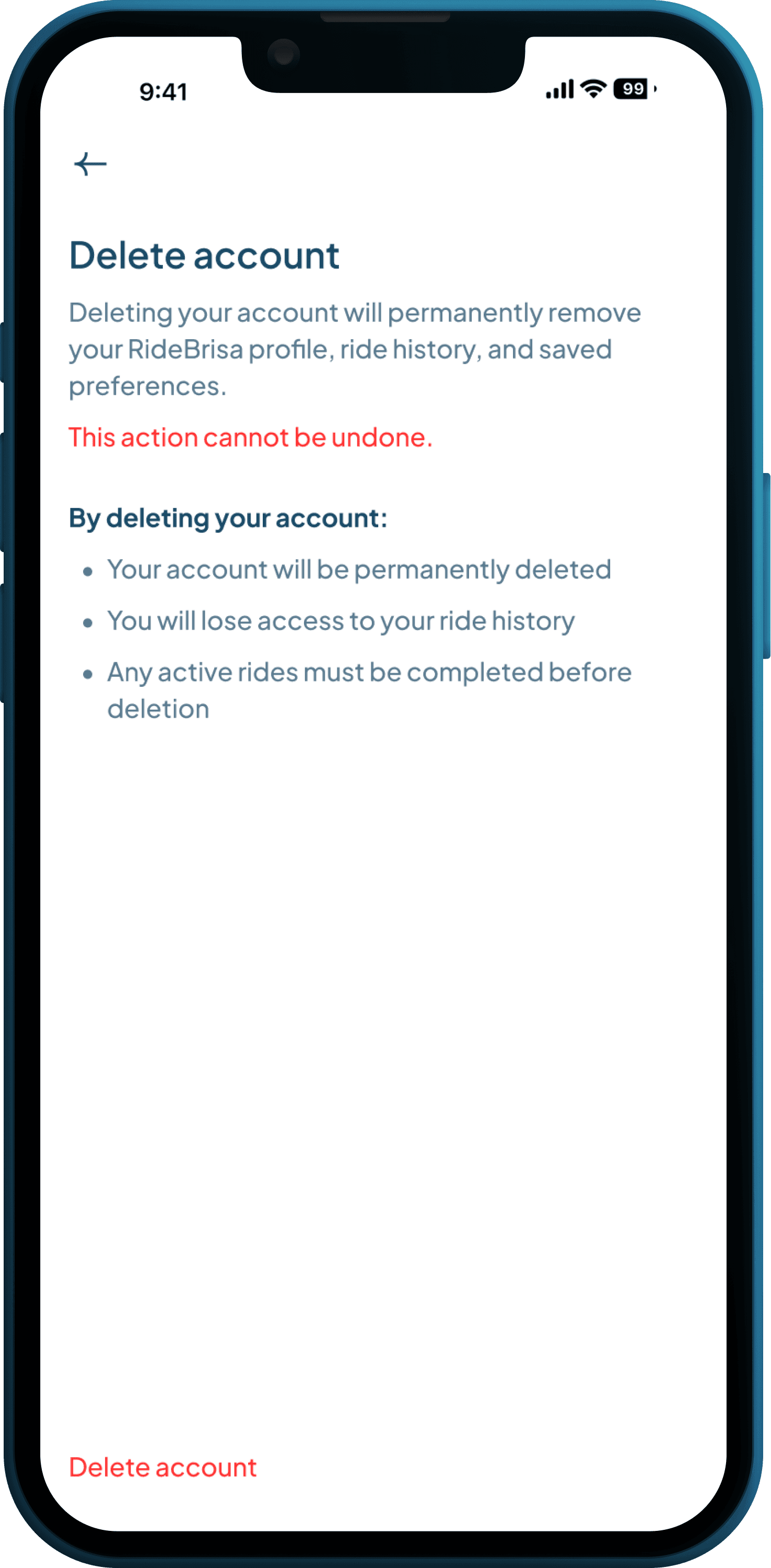
Paso 2: Selecciona Eliminar cuenta
Paso 2: Selecciona Eliminar cuenta
En la página Datos personales, desplácese hacia abajo y seleccione Eliminar cuenta.
En la página Datos personales, desplácese hacia abajo y seleccione Eliminar cuenta.
Se te redirigirá a una página dedicada donde se explica qué ocurre cuando se elimina tu cuenta.
Se te redirigirá a una página dedicada donde se explica qué ocurre cuando se elimina tu cuenta.
Antes de continuar, asegúrate de que todos los viajes activos se hayan completado.
Paso 3: Confirmar la eliminación
Paso 3: Confirmar la eliminación
Selecciona Eliminar cuenta de nuevo en la parte inferior de la página.
Aparecerá una ventana de confirmación.
Para continuar, selecciona Eliminar cuenta en la ventana de confirmación.
Para cancelar, selecciona Conservar mi cuenta o cierra la ventana.
Selecciona Eliminar cuenta de nuevo en la parte inferior de la página.
Aparecerá una ventana de confirmación.
Para continuar, selecciona Eliminar cuenta en la ventana de confirmación.
Para cancelar, selecciona Conservar mi cuenta o cierra la ventana.

¿Qué pasa después?
¿Qué pasa después?
Una vez que confirmes la eliminación:
Tu cuenta será eliminada inmediatamente.
Tu cuenta será eliminada inmediatamente.
Se cerrará tu sesión en la aplicación RideBrisa.
Se cerrará tu sesión en la aplicación RideBrisa.
Tu perfil, el historial de viajes y las preferencias guardadas serán eliminados.
Tu perfil, el historial de viajes y las preferencias guardadas serán eliminados.
Cualquier suscripción activa será cancelada.
Cualquier suscripción activa será cancelada.
Se cancelarán todos los pases de acceso que estén activados.
Se cancelarán todos los pases de acceso que estén activados.
Se le llevará a la pantalla de registro de la aplicación.
Se le llevará a la pantalla de registro de la aplicación.
Deberás crear una cuenta nueva para volver a usar RideBrisa.
Viajes eléctricos sin esfuerzo, diseñados para la vida cotidiana en Higuerón.
RideBrisa está impulsado por Brisa Mobility
Viajes eléctricos sin esfuerzo, diseñados para la vida cotidiana en Higuerón.
RideBrisa está impulsado por Brisa Mobility
Viajes eléctricos sin esfuerzo, diseñados para la vida cotidiana en Higuerón.
RideBrisa está impulsado por Brisa Mobility